win2003超详细VPN开通配置步骤
win2003算是很老的系统了,怎么配置开通vpn百度上有步骤但是总是少步骤,只好自己整理一下完整的vpn的配置教程
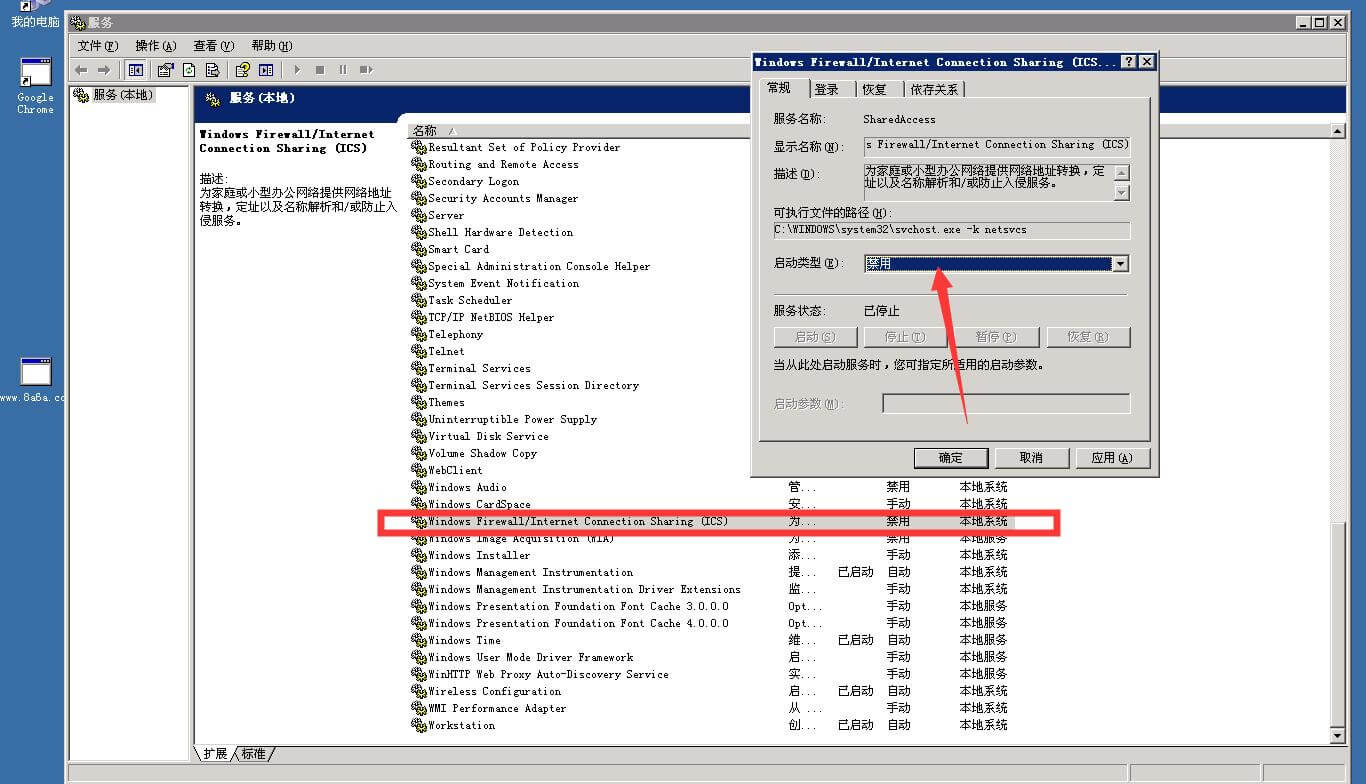
1.首先关闭WINDOWS防火墙/INTERNET连接共享服务,开始->程序->管理工具->服务,把"Windows Firewall/Internet Connection Sharing (ICS)"禁用
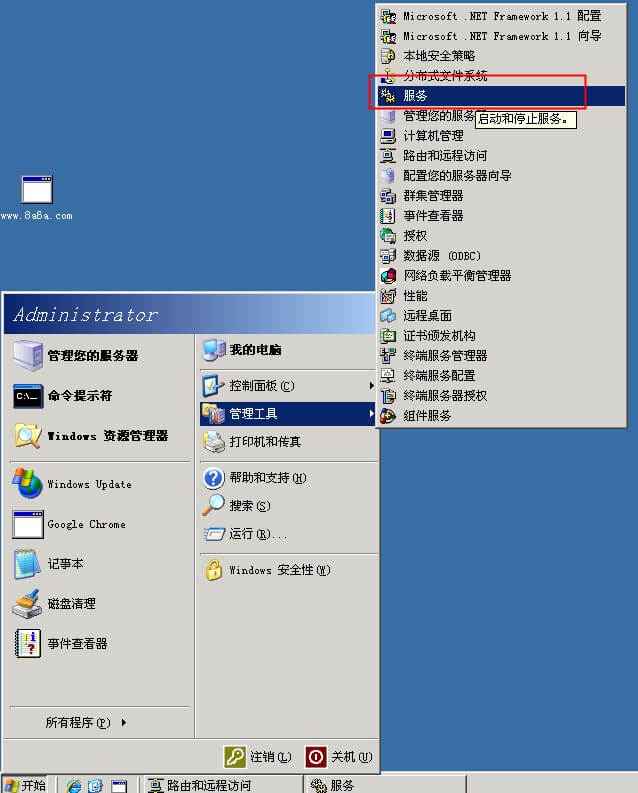
2.然后在右下角依次点击:开始-程序-管理工具-路由和远程访问。如下图: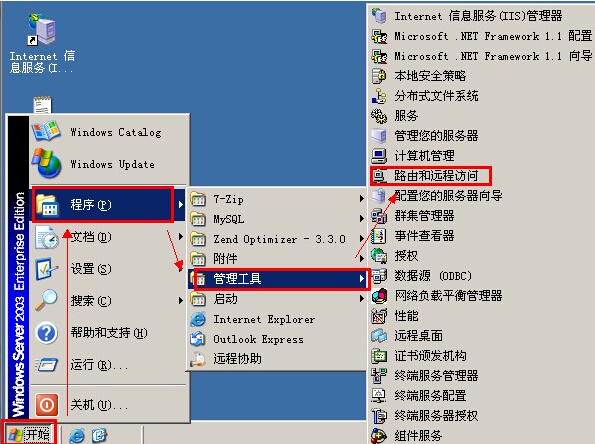
3.如下图,对着红色框内(服务器各名称不同)的那一栏进行右击,选择点击“配置并启用路由和远程访问”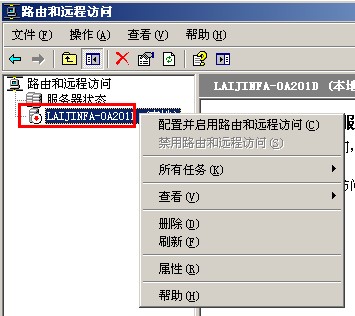
4.在弹出来的窗口,点击“下一步”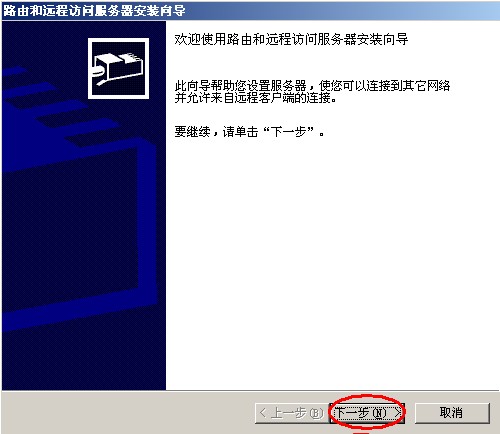
5.选择“自定义配置”,点击“下一步”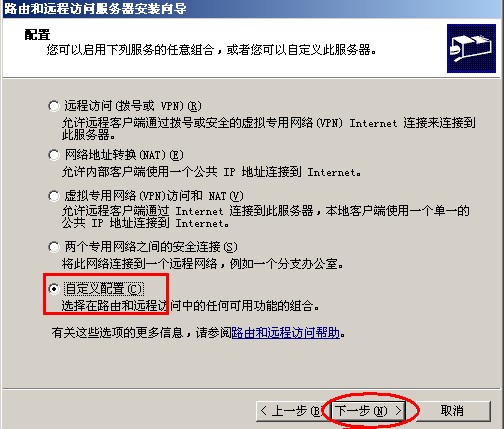
6.在“vpn访问”、“NAT和基本防火墙”、“LAN路由”前面打勾,点击“下一步”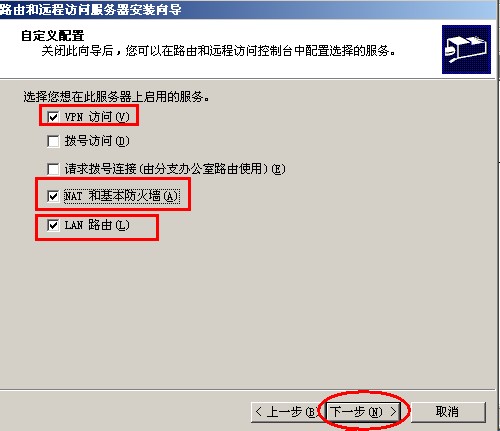
7.在弹出来的窗口选择“是”,如下图: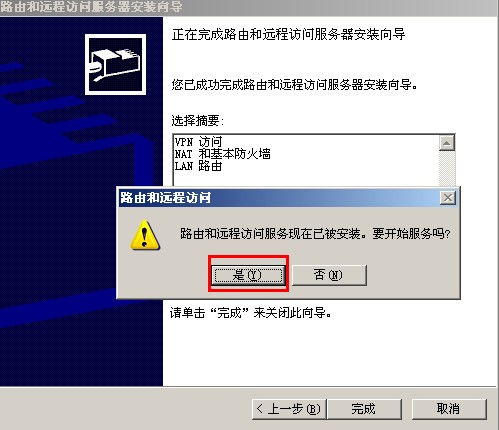
8.如下图,在红色框内的一栏右击,选择“属性”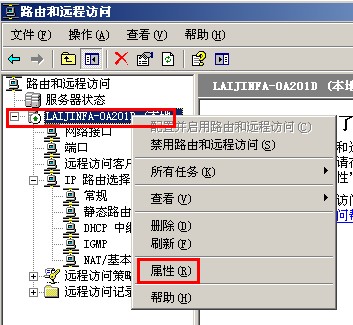
9.在弹出的窗口,选择“IP”-“静态地址池”,再点击“添加”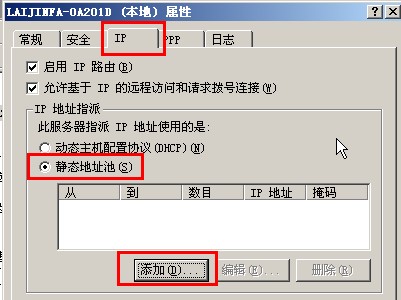
10.在弹出的窗口,‘起始IP地址’中输入任意数字,‘地址数’中的数字最少是1.最后,确定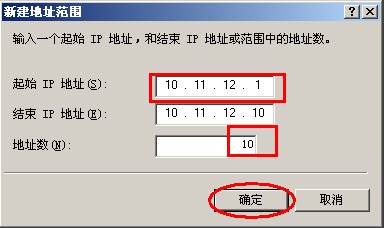
11.点击“确定”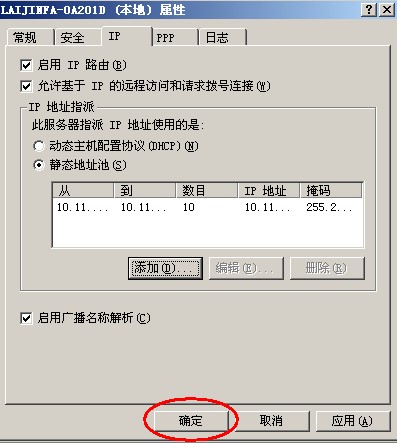
12.右击“IP路由选择”-“NAT/基本防火墙”,选择“新增接口”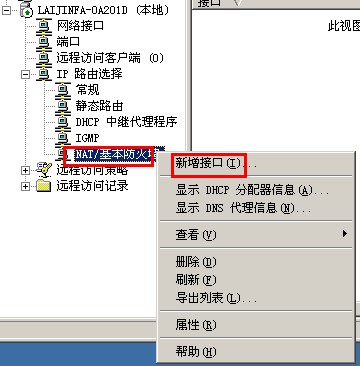
13.选择“本地连接”,点击“确定”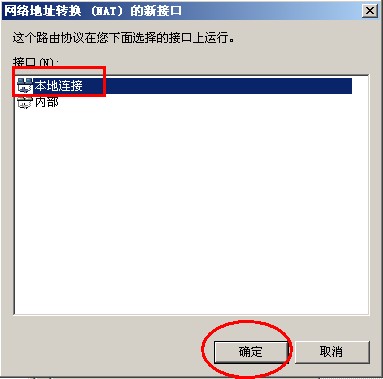
14.选择“NAT/基本防火墙”-“公用接口连接到Internet”-“在此接口上启用NAT”。最后,点击“确定”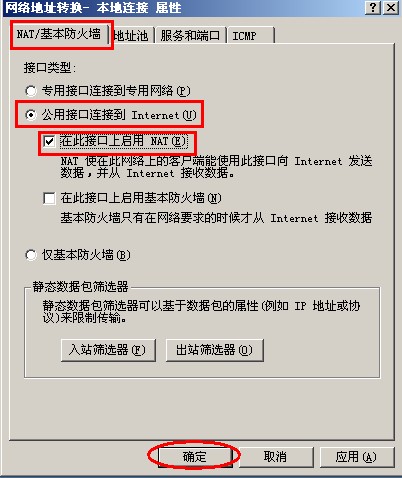
15.下面添加vpn连接用户,右击桌面上“我的电脑”图标,选择“管理”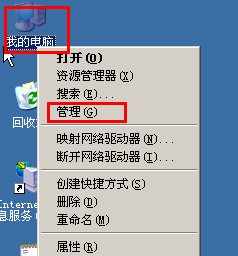
16.展开“本地用户和组”-“用户”,右击“用户”,选择“新用户”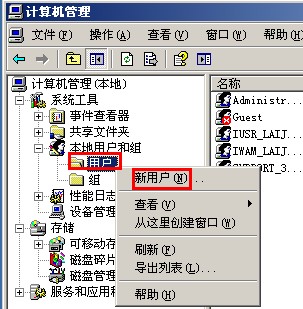
17.在弹出的窗口输入“用户名和密码”和相关勾选,如下图。点击“创建”下一步。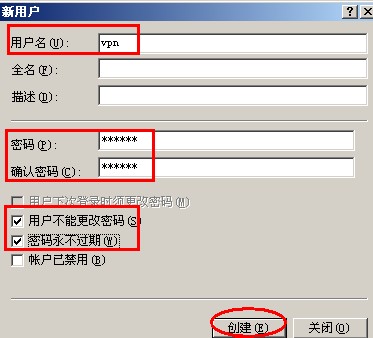
18.如下图,点击“关闭”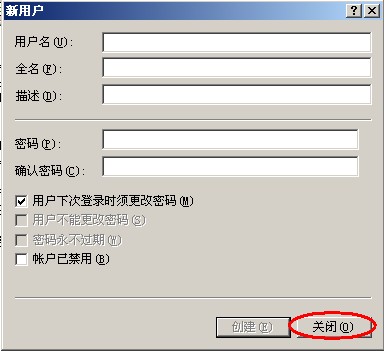
19.如下图,在窗口右边右击刚才创建的用户,选择“属性”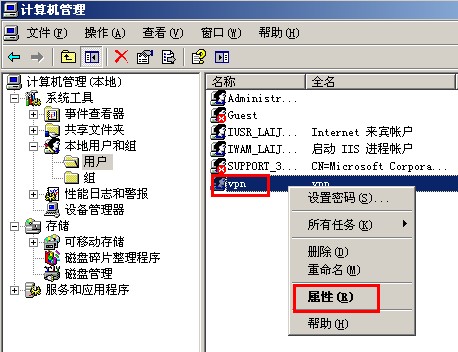
20.依次选择“拨入”-“允许访问”,点击“确定”。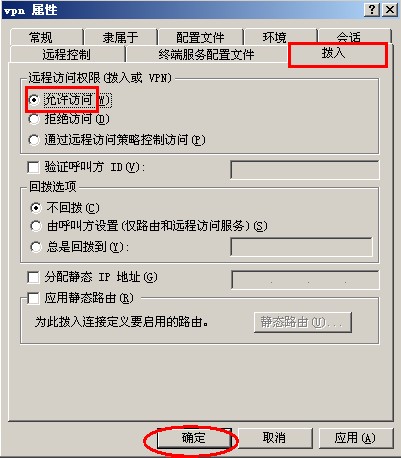 、、
、、